海外旅行や外出先でiPhoneを紛失・盗難された場合、すぐに対処できるよう事前の設定がとても重要です。この記事では、盗難に備えて必ずやっておきたいiPhoneの設定方法をわかりやすくシェアします。
まずやるべき設定はこちら
自分で置き忘れたとしても、親切な人に拾われない場合や、盗難にあった場合、犯人はすぐに
機内モードで電波を遮断、電源をOFFに
これをやられると
iPhoneを追跡できない!

そんな状況を回避するために、事前に対策をしましょう。
1. コントロールセンターのロック方法
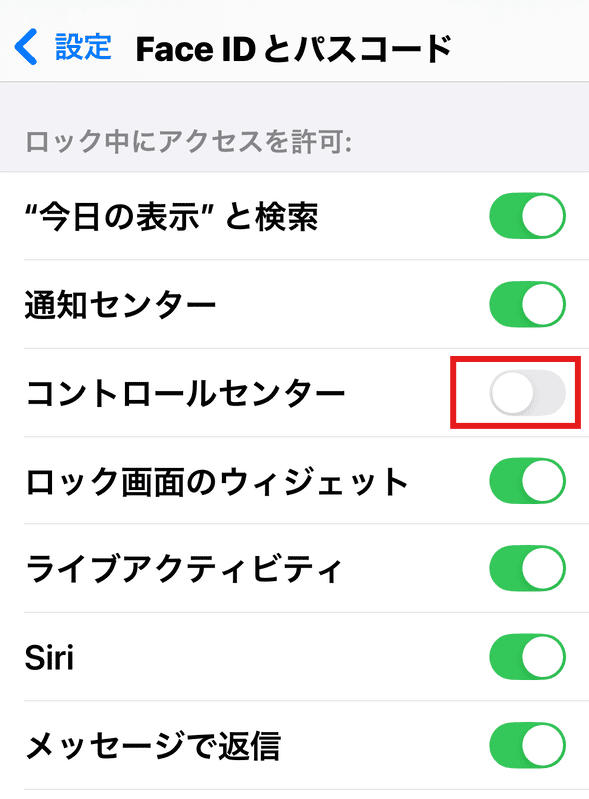
設定 >Face IDとパスコード> コントロールセンター
コントロールセンターをOFF
これで画面ロック!これにより、ロックされている間はスワイプしてもコントロールセンターが開かなくなり、第三者が機内モードを操作することを防げます。
2. 『探す』機能の有効化
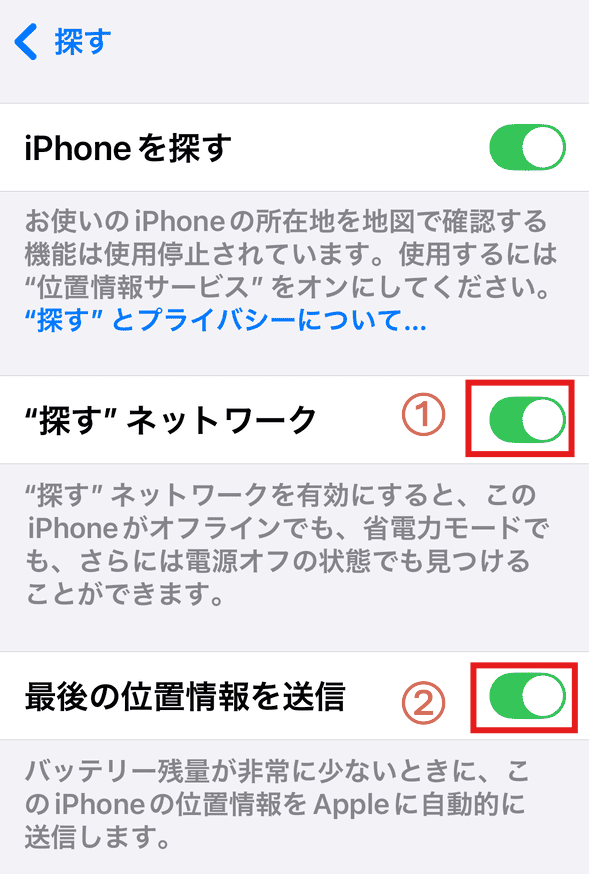
設定 > TOPにあるプロフィール > 探す> iPhoneを探す
①と②をONに
これで電源がOFFでもiPhoneを探せます!
※以下の画像では位置情報がOFFの状態です、ONにしておきましょう。
3. 盗難デバイス保護(Stolen Device Protection)
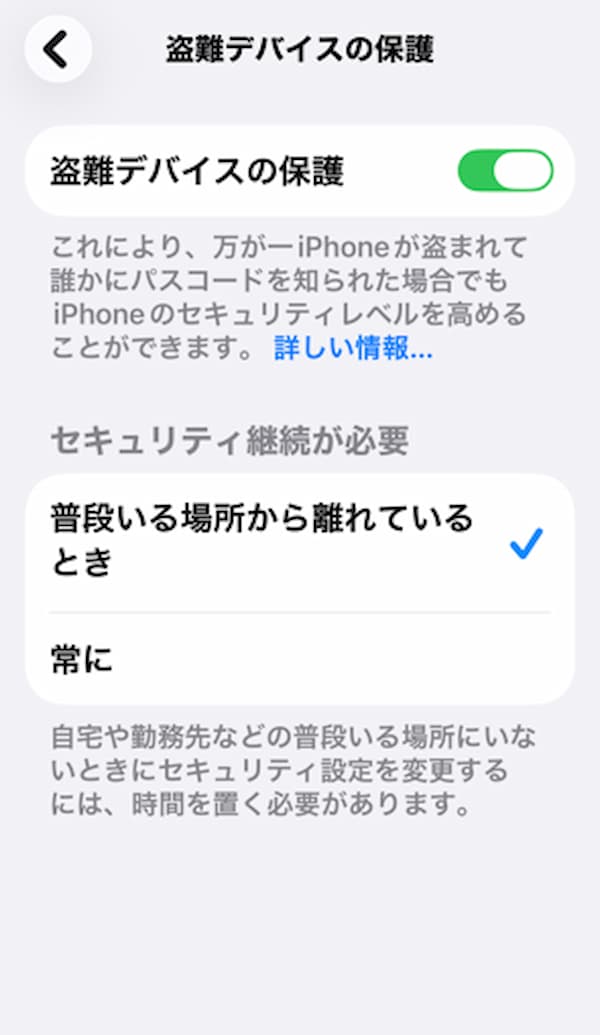
iOS 17.3以降で追加された機能で、盗難時にApple IDの変更や「探す」の無効化を防ぐ。
万が一iPhoneが盗まれ、かつパスコード(数字)を盗み見られていても、犯人が設定を勝手に変更できないよう強力な制限がかかるようになります。
通常、Face ID(顔認証)やTouch ID(指紋認証)が失敗すると「パスコード入力」でロックを解除できますが、保護をオンにすると特定の操作において生体認証のみが求められます。
設定 > Face IDとパスコード > 盗難デバイス保護 をON
4. 強力なパスコードの設定
4桁ではなく、6桁以上の数字や英数字がおすすめ。
- 4桁の場合 1万通り(一瞬で推測・突破されるリスクあり)
- 6桁の場合 100万通り(盗み見の難易度がグッと上がります)
- カスタム英数字の場合 組み合わせは無限大。キーボード入力になるため、指の動きで数字を特定されるリスクも減らせます。
- 「設定」 「Face ID(またはTouch ID)とパスコード」
- 「パスコードを変更」 をタップ
- 古いパスコードを入力した後、画面上の 「パスコードオプション」 をタップ
- 「カスタム英数字コード」 または 「6桁の数字コード」 を選択
5. ロック画面からのアクセス制限
コントロールセンターだけでなく、USBアクセサリやWalletも制限するとより安全。
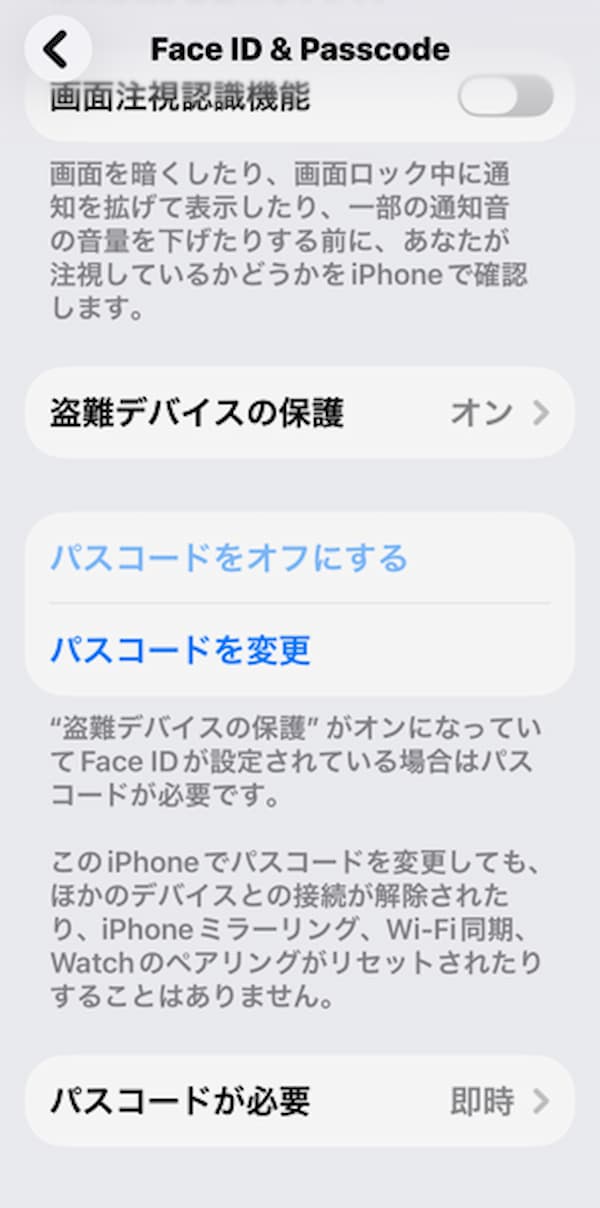
設定 > Face IDとパスコード > ロック中にアクセスを許可しない項目をOFF
最優先で「オフ(許可しない)」にすべき項目
これらは盗難時にiPhoneの中身を操作されたり、追跡を逃れられたりするリスクが高い項目です。
- コントロールセンター 機内モードへの切り替えを防ぎ、「iPhoneを探す」で追跡し続けられるようにします。
- アクセサリ PCに接続してデータを抜き取られる「USB制限モード」を有効にするため、オフが推奨です(ロックされてから1時間以上経過すると接続不可になります)。
プライバシー保護のために「オフ」にすべき項目
「スマホを置いたまま離席した際」の覗き見を防ぎます。
- 通知センター メッセージの内容(認証コードなど)を読まれるのを防ぎます。
- メッセージで返信 本人になりすまして返信されるのを防ぎます。
- ロック画面のウィジェット カレンダーの予定やリマインダーを隠せます。
利便性とのバランスで決める項目
- Siri オフにするとロック中に音声でタイマー設定などができなくなりますが、連絡先などの情報を聞き出されるリスクをゼロにできます。
- 不在着信に折り返し 勝手に電話をかけられたくない場合はオフに。
おすすめの構成(バランス重視)
迷ったら、以下の3つをオフにするのが鉄板のセキュリティ設定です。
- コントロールセンター
- 通知センター
- アクセサリ
これらの項目をオフにした後、実際にロック画面でスワイプしてみて「これは不便すぎる」と感じるものがあれば戻す、という進め方がスムーズです。
6. VPNの利用(公共Wi-Fi対策)
公共Wi-Fiを利用する際、VPNは通信内容を暗号化し、第三者によるデータの「のぞき見」を防ぐために非常に有効です。
- 公共のWi-Fiを使う際はVPNを使うことで盗聴や追跡を防止。
- iOS対応のVPNアプリ
- 代表例: NordVPN, ExpressVPN, Surfsharkなど。
- メリット: 暗号化規格が最新で、公共Wi-Fi上の悪意ある攻撃から強力に保護されます。
盗難対策グッズでさらに安心
iPhoneの設定だけでなく、物理的な盗難対策グッズを活用することで、より安心して外出や旅行を楽しめます。ここでは、2026年に人気の高い盗難防止アイテムをご紹介します。
- ストラップ型:人混みや移動中でもiPhoneをしっかり保持
- AirTag:万が一紛失しても、位置情報で追跡可能
- MagSafe対応アクセサリ:スマートに持ち運びながら盗難リスクを軽減
ストラップ
スマホショルダー
長さ調整が可能なので、斜め掛けも首掛けもできて便利な2WAY。落下防止対策にも◎
カラーも9色あります。
ハンドストラップ
手元から離したくない方はこちら
カラーは11色あります。
AirTag
Apple純製品
キーホルダー型ケースなどを使い、iPhoneにも AirTag をつけておけばタブレットやPCから探せます。
キーホルダーになっているリーズナブルな商品。
MagSafe対応アクセサリ
バッテリー残量が少なくなると、iPhoneは自動的に最後の位置情報をAppleに送信します。この情報を利用して、電源が切れた場所を特定する手がかりになります。
最後に接続されてから24時間以内なら位置情報を確認できる可能性があるので MagSafe アクセサリーで充電きれを防ぎましょう。
小さくて持ち運びに便利。
iPhoneだけでなくapplewatchも充電可能
超薄型、軽量、小型 10000mAh PD20W急速充電 三台同時充電可能です。
さいごに
大切なiPhoneを守るために、少しの設定で安心感がぐっと高まります。
この記事が、あなたのiPhoneライフを守る助けになれば嬉しいです。