はてなブログのカテゴリを追加したり変更したりするときに、既存のカテゴリを削除してしまうと内部リンクが切れてしまうことがあります。
カテゴリの基本的な追加や変更は、管理画面から簡単に操作できます。でも、TOPページや固定ページに設定した「カテゴリ別の記事一覧」のリンクが、知らないうちに機能しなくなっていた、なんて経験はありませんか。
実は、カテゴリの変更には「削除して新規作成」ではなく、「既存のIDを使って編集する」という安全な方法があるんです。この方法を知っておくだけで、リンク切れのトラブルを防げます。
この記事では、カテゴリの追加・変更で失敗しないための具体的な手順と、TOPページなどの固定ページでの注意点、そしてカテゴリ設計のアイデアまでお伝えしていきます。
- カテゴリを追加・変更したい方
- 内部リンクが切れて困った経験がある方
- TOPページや固定ページでカテゴリ別記事を表示している方
- カテゴリ設計を見直したい方
カテゴリ変更で起こりがちな失敗
はてなブログでカテゴリを変更するとき、多くの方が陥りやすいのが
「既存のカテゴリを削除してから、新しいカテゴリを作り直す」
という方法です。
一見問題なさそうに見えますが、実はこの方法には大きな落とし穴があります。それは、カテゴリごとに割り振られている「ID」が変わってしまうこと。
カテゴリIDが変わると、TOPページや固定ページに設定していた「カテゴリ別記事一覧」のリンクが機能しなくなります。リンクをクリックしても記事が表示されない、または404エラーになってしまうんです。
わたしも最初の頃、何も考えずにカテゴリを削除して作り直したら、TOPページのリンクが全部機能しなくなったことがあります。
カテゴリIDを変えずに編集する方法
カテゴリを安全に変更するには、既存のカテゴリIDをそのまま使って名前だけを変える方法がおすすめです。
手順はとてもシンプルです。
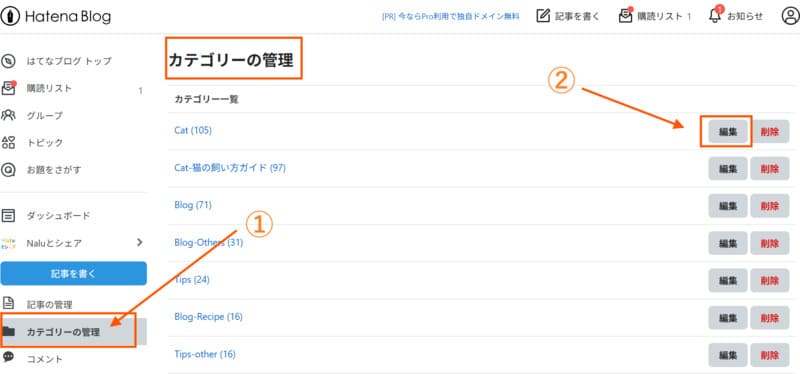
まず、はてなブログの管理画面から「設定」→「カテゴリー」を開きます。変更したいカテゴリ名をクリックすると、編集画面が表示されるので、そこで新しいカテゴリ名に書き換えて保存するだけ。
これだけで、カテゴリIDは変わらず、名前だけが変更されます。すでに設定している内部リンクもそのまま機能し続けるので安心です。
もし複数のカテゴリを統合したい場合も、この方法が使えます。たとえば「猫の健康」と「猫の病気」を「猫の健康管理」にまとめたいときは、どちらか一方のカテゴリ名を変更して、もう一方のカテゴリに紐づいている記事を手動で移動させればOKです。
削除してしまうとIDが失われるので、必ず「編集」を選ぶようにしましょう。
新しいカテゴリを追加するときの注意点

新規でカテゴリを追加する場合は、基本的にはシンプルな操作で問題ありません。
ただし、追加したカテゴリをTOPページや固定ページで表示させたい場合は、忘れずにリンク設定を追加する必要があります。
たとえば、TOPページに「カテゴリ別記事一覧」を表示している場合、新しいカテゴリ名とそのURLを手動で追加しなければ、そのカテゴリだけが表示されない状態になってしまいます。
カテゴリURLは「ブログのURL/archive/category/カテゴリ名」という形式です。日本語のカテゴリ名は自動的にエンコードされるので、実際のURLを確認してから設定するとスムーズです。
TOPページや固定ページでのカテゴリ管理
TOPページや固定ページに「カテゴリ別の記事一覧」を表示している方は多いと思います。
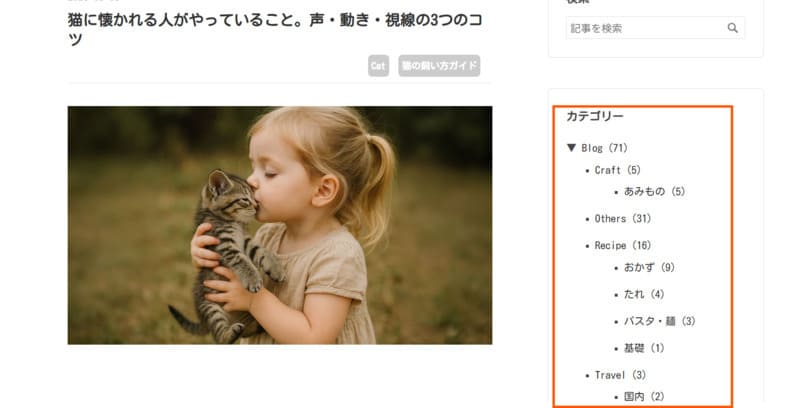
ここで大切なのが、カテゴリ名を変更したときに、これらのページの表記も同時に更新すること。カテゴリIDが変わっていなくても、表示される名前が古いままだと、読者に違和感を与えてしまいます。
また、カテゴリURLを直接リンクとして埋め込んでいる場合は、カテゴリ名を変更すると自動的にURLも変わるので、リンク先も合わせて修正が必要です。
わたしの場合、TOPページには主要なカテゴリだけを並べて、訪問者が興味のあるテーマにすぐアクセスできるようにしています。カテゴリを変更したときは、必ずTOPページも同時にチェックして、リンクと表記がずれていないか確認するようにしています。
固定ページも同じです。プロフィールページやサイトマップなどにカテゴリリンクを載せている場合は、変更後にすべてのページを見直す習慣をつけると安心ですよ。
カテゴリ設計のアイデアと整理のコツ
カテゴリをどう設計するかは、ブログの使いやすさに直結します。
まず大切なのは、カテゴリの数を増やしすぎないこと。あまりに細分化しすぎると、読者が迷ってしまいますし、管理も複雑になります。
おすすめは、大きなテーマごとに5〜7個程度のカテゴリに絞ること。たとえば「猫との暮らし」「ブログの始め方」「日々の工夫」のように、記事の方向性が明確に分かれるものにするとわかりやすいです。
もし今のカテゴリが多すぎると感じたら、似たテーマをまとめて統合するのも一つの方法です。このとき、先ほどお伝えした「既存のIDを使って編集する」方法を使えば、リンク切れの心配もありません。
逆に、記事が増えてきてカテゴリを細分化したい場合は、親カテゴリと子カテゴリのような階層構造をイメージしながら設計すると整理しやすくなります。はてなブログでは階層構造の設定はできませんが、カテゴリ名に「猫|健康」「猫|ごはん」のように記号を使って視覚的に分けることもできます。
カテゴリは一度決めたら終わりではなく、ブログの成長に合わせて見直していくものです。定期的に見直すことで、読者にとっても自分にとっても使いやすいブログになっていきます。

カテゴリ一覧を活用してブログをもっと便利に
カテゴリの管理と合わせて活用したいのが、カテゴリ一覧ページです。
はてなブログには「カテゴリー」ページという機能があり、ブログ全体のカテゴリを一覧で表示できます。このページをTOPページやサイドバーからリンクしておくと、読者が興味のあるテーマを見つけやすくなります。
また、カテゴリごとの記事数も表示されるので、どのカテゴリに記事が集中しているか、逆にどのカテゴリが手薄なのかを把握するのにも役立ちます。
カテゴリー別記事一覧ページのURL
各カテゴリーのページは、以下のURL構成で自動的に生成されます。
https://(あなたのブログURL)/archive/category/(カテゴリー名)
カテゴリーの表示方法(サイドバー)
ブログのサイドバー(またはフッターなど)に「カテゴリー」モジュールを追加することで、読者が目的のカテゴリーへ移動しやすいように配置できます。
設定手順
ダッシュボードの「デザイン」>「カスタマイズ(スパナのアイコン)」をクリック。
「サイドバー」を選択。
「モジュールを追加」から「カテゴリー」を選択。
表示するカテゴリーの順序(名前順、記事数順、自由な並び順)を設定し、「適用」をクリック。
カテゴリーのカスタマイズ(はてなブログPro)
有料プラン「はてなブログPro」ユーザーは、カテゴリー別記事一覧ページのタイトルや説明文をカスタマイズして、SEO対策(パンくずリストの活用など)を強化できます。
便利な機能
サブカテゴリー(階層化): カテゴリー名にコロン(:)を含めることで、階層化して整理できます(例:日記:2024年)。
記事の一括管理 「記事の管理」ページで、複数の記事に一括でカテゴリーを設定・変更できます。
まとめ
はてなブログのカテゴリ変更や追加は、基本操作としては簡単ですが、ちょっとした工夫で失敗を防げます。
大切なのは、カテゴリを削除するのではなく、既存のIDを使って編集すること。そして、TOPページや固定ページのリンク設定も忘れずに更新することです。
カテゴリはブログの骨組みのようなもの。読者が迷わず、自分も管理しやすい設計を心がけると、ブログ運営がもっと楽しくなります。
これからカテゴリを見直そうと思っている方は、ぜひ今回の方法を試してみてください。少しの手間で、ずっと使いやすいブログになりますよ。