

もしもアフィリエイトの成果メールは届くのに、どの記事のリンクが押されたのかが分からない。そんな状態が、しばらく続いていました。
そこで、GA4(Googleアナリティクス)の探索レポートで、記事ごとのクリック数を見られるようにしました。やってみると、ちょっとしたつまずきもあったので、手順と一緒に残しておきます。
- GA4で、アフィリエイトのクリックを記事別に見る手順
- CSVで書き出すときに、つまずいたところ
- GA4で分かること、分からないこと
- GA4のアカウントが複数あって迷ったときの確認方法
GA4でアフィリエイトのクリックを記事別に見る手順
先に答えです。GA4の「探索」で自由形式のレポートを作ると、どの記事から、どのリンクがクリックされたかを見られます。
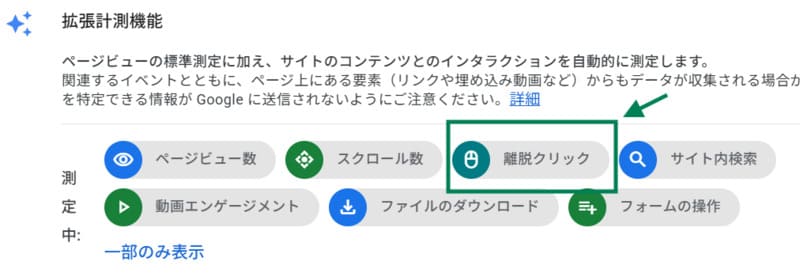
私の場合は、外部リンクのクリックが、もともと記録されていました。
アウトバウンドクリックというのはGA4の表記は「離脱クリック」です。
レポートの作り方
- GA4の左メニューから「探索」を開き、「空白」→「自由形式」を選びます。
- 「行」に、「ページパス+クエリ文字列」と「リンク先URL」を入れます。
- 「値」に、「イベント数」を入れます。
- 「フィルタ」で、「イベント名」が「click」のものに絞ります。外部リンクのクリックだけが表示されて、見やすくなります。
- 期間を決めて、表を確認します。右上から、CSVで書き出せます。
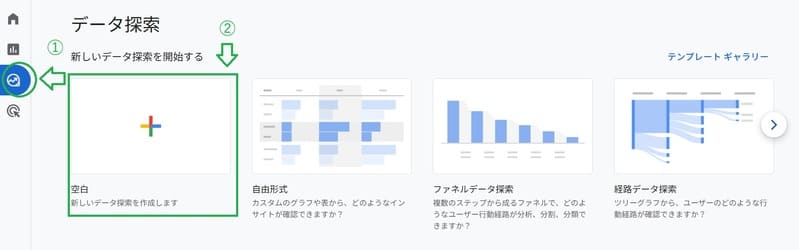
- 画面の名前は、2026年11月時点のものです。
もしもアフィリエイトのリンクは、リンク先URLが「af.moshimo.com」で始まります。見分けやすいので、それを目印に見ていくと楽です。
つまずいたところ|CSVのURL切れと、自分のクリック
つまずいたのは、次の4つです。
「ページパス+クエリ文字列」と「スクリーンクラス」は、どっち?
選ぶときに迷いました。ブログなら、「ページパス+クエリ文字列」です。スクリーンクラスは、アプリの画面を区別するためのものなので、ブログには向きません。
CSVにすると、長いURLが途中で切れる
もしものリンクは、URLが長いです。書き出したCSVでは、途中で切れてしまい、商品ごとのクリックを区別できませんでした。どの記事のリンクが押されたかは分かりますが、どの商品かまでは、このCSVだけでは分からない、ということです。
自分のクリックも、数に入る
記事のプレビューで確認しているときのクリックも、数えられていました。ページパスの後ろに「?preview_id=…」が付いた行が出たら、自分のプレビューです。
 nalu
チェックのために自分で押したリンクも、しっかり1回として数えられていましたw
リンクのURLだけで見ても、どの記事か分からない
「行」に、リンクドメインやリンクURLだけを入れても、レポートは作れます。
ただ、これだと、どのリンクが押されたかは分かりますが、どの記事で押されたかは分かりません。
「ページパス+クエリ文字列」も行に入れて、はじめて、記事ごとに見られるようになりました。
GA4で分かること、分からないこと
GA4で分かるのは、「クリック」までです。
購入までは、GA4では分かりません。
記事別のクリックが見られると、「どの記事のリンクが押されているか」が分かります。ただ、そのクリックが購入につながったかどうかは、アフィリエイト側の画面で確認します。
売れた商品を確認する手順
もしもにログインして、「売上レポート」を開きます。
次に「プロモーション」を押して、期間を選び、「レポートを表示」を押します。
表示されたレポートで、Amazonなら「商品情報」、楽天なら「店舗情報」を押すと、CSVファイル(Excel形式)がダウンロードされます。
売れた商品の確認は、もしもアフィリエイトの「売上レポート」で、「プロモーション」のタブに変更するのを忘れずに。
「メディア」のタブのままだと、商品名が出ないCSVになるので、注意が必要です。
プロモーションから書き出すと、商品名、カテゴリ、数量、注文金額などが分かります。
ただ、Amazonの成果は、どの記事から来たかを示すリファラが、私の場合は空でした。
GA4のアカウントが複数あって迷ったとき
私は、GA4のアカウントが4つもありました。
どれが今のブログとつながっているのか、分からなくなってしまったんです。
- 計測なし
- はてなブログ用
- 計測あり(リンク元は不明。アドセンスとリンクされていたので解除して、ゴミ箱へ)
- 計測あり(SEO SIMPLE PACKに登録されているIDを確認)
④をメインに決めて、アドセンス、サーチコンソール、Googleタグをつなぎました。
どれが今のブログとつながっているかは、新しくできた「データマネージャー」の「データ接続のマップ」で確認できました。
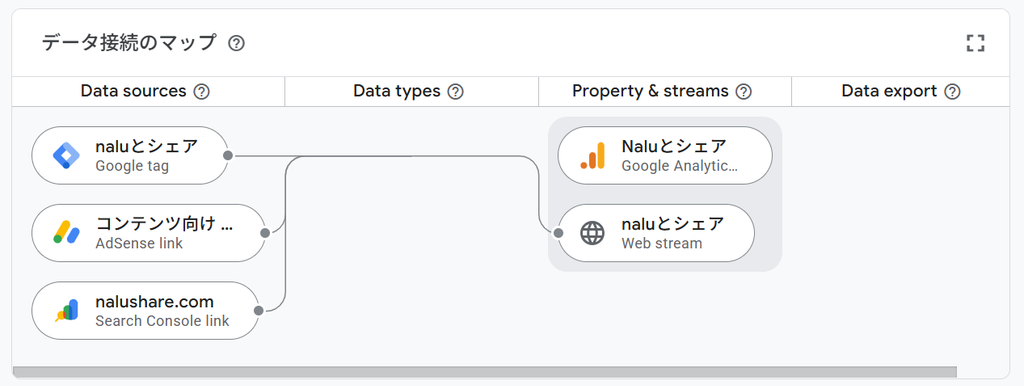
ここまでの間に、他のサービスのAIに聞いて、7時間ほど遠回りしました。
結局、公式の画面を自分で探したほうが、早かったです。
迷ったときは、次の順番で確認すると分かりやすいです。
- そのアカウントに、計測データが入っているか
- プラグインやテーマの設定に、そのIDが入っているか
- つながっているサービスを、データマネージャーで確認する
- リンク元が分からないものは、メインを決めてから整理する
ゴミ箱に入れたアカウントは、35日後に削除されますというメールが届きます。
一定の期間は元に戻せる仕組みのようです。
ちなみにリンク元を探していた時に、私のテーマの「高度な設定」に入っていたコードは、GA4ではなく、アドセンスのものでした。「adsbygoogle.js」や「ca-pub-」が目印です。GA4は、「G-」で始まる測定IDです。
SWELLを使っている方は、設定画面にIDが入っていないか、見てみてください。
このブログで使っているWordPressテーマです。
使い始めて1年ほどやっと慣れてきて便利さもわかってきました。

よくある疑問
- 「ページパス+クエリ文字列」と「スクリーンクラス」は、どっちを選ぶ?
-
ブログなら、「ページパス+クエリ文字列」です。スクリーンクラスは、アプリの画面向けです。
- CSVでURLが切れたら、どうする?
-
書き出したCSVでは、長いURLが途中で切れて、商品ごとの区別ができませんでした。商品の違いは、もしもの『プロモーション』から書き出す、売れた商品のCSVと合わせて確認できます
- クリックと購入は、同じ?
-
同じではありません。GA4で分かるのは、クリックまでです。
まとめ
GA4の探索レポートを使うと、アフィリエイトのクリックを、記事ごとに見られます。設定は、行に「ページパス+クエリ文字列」と「リンク先URL」を入れて、値を「イベント数」にするだけです。
CSVのURL切れや、自分のクリックが数に入ることだけ、気をつけてください。購入までは、アフィリエイト側の画面で確認します。
GA4のアカウントが複数あって迷ったときは、計測データがあるか、どこに設定されているかを、順番に確認してみてください。